Blog

  • Pourquoi le son de votre casque Bluetooth est décalé et comment le réparer

    Pourquoi le son de votre casque Bluetooth est décalé et comment le réparer

    Pourquoi ressentez-vous un décalage audio dans votre casque Bluetooth ?

    Le décalage entre l’image et le son dans un casque Bluetooth est un phénomène technique lié à la latence de traitement des données numériques. Pour corriger ce problème, il faut souvent ajuster les codecs utilisés ou réduire les interférences environnantes. Ce guide complet vous apporte toutes les solutions pour retrouver une synchronisation parfaite lors de vos sessions de streaming.

    Le décalage audio, souvent appelé latence Bluetooth, survient lorsque le signal sonore met plus de temps à être traité et transmis par l’émetteur (smartphone, TV, ordinateur) qu’il n’en faut à l’image pour s’afficher. En mode filaire, ce délai est quasi inexistant, mais en mode sans fil, la conversion des données en paquets radio introduit une pause perceptible.

    La notion de latence et son impact sur le streaming

    Dans le monde du streaming, la synchronisation labiale (lip-sync) est cruciale. Une latence de 100 à 200 millisecondes peut sembler dérisoire, mais elle suffit à créer un inconfort visuel majeur. Le Bluetooth utilise des ondes radio sur la fréquence 2,4 GHz, une bande également saturée par le Wi-Fi et d’autres appareils domestiques. Selon les protocoles définis par l’IEEE, la gestion de ces interférences peut ralentir la transmission des paquets audio.

    Les causes techniques du décalage son casque bluetooth streaming

    Pour résoudre le problème, il est impératif de comprendre les facteurs qui influencent la vitesse de transmission. Voici les principaux coupables :

    1. Les Codecs Audio : Le cœur du problème

    Un codec est un algorithme qui compresse et décompresse le son. Tous les appareils ne parlent pas le même langage :

    • SBC (Subband Coding) : Le codec de base présent sur tous les appareils. Il offre une latence élevée (souvent supérieure à 200 ms).
    • AAC (Advanced Audio Coding) : Utilisé principalement par Apple, il est performant mais peut souffrir de latence sur les appareils Android non optimisés.
    • aptX et aptX Low Latency : Conçus par Qualcomm, ces codecs réduisent le délai à moins de 40 ms, ce qui est idéal pour le streaming et les jeux vidéo.
    • LDAC : Développé par Sony, il privilégie la haute résolution au détriment parfois de la stabilité de la connexion.

    2. Les interférences et l’environnement radio

    Le Bluetooth partage sa fréquence avec de nombreux autres signaux. Si vous êtes entouré de routeurs Wi-Fi puissants, de micro-ondes ou de périphériques sans fil, le signal de votre casque peut être perturbé. Selon les informations fournies par Wikipedia sur le Bluetooth, le saut de fréquence adaptatif aide à limiter ces conflits, mais il ne les élimine pas totalement dans des environnements saturés.

    3. La version du matériel Bluetooth

    Une version ancienne (comme le Bluetooth 4.2) gère moins bien le flux de données qu’une version récente (Bluetooth 5.0, 5.2 ou 5.4). Les nouvelles versions offrent une meilleure bande passante et une gestion de l’énergie optimisée, réduisant indirectement les temps de latence.

    Comment réparer le décalage audio : Guide étape par étape

    Il existe plusieurs méthodes pour synchroniser à nouveau votre son. Suivez ces étapes pour optimiser votre matériel.

    Réinitialiser la connexion et les appareils

    La première étape consiste souvent à vider le cache Bluetooth. Pour cela :

    • Désactivez le Bluetooth sur votre source.
    • Oubliez l’appareil dans les réglages Bluetooth.
    • Réinitialisez votre casque (souvent en maintenant le bouton d’alimentation enfoncé pendant 10 secondes).
    • Appairez à nouveau les appareils.

    Optimiser les réglages sous Windows 10/11

    Windows propose parfois des options qui ralentissent le son. Pour y remédier :

    • Allez dans le Panneau de configuration > Son.
    • Sélectionnez votre casque et cliquez sur Propriétés.
    • Sous l’onglet Améliorations, cochez la case Désactiver tous les effets sonores.
    • Vérifiez également dans le Gestionnaire de périphériques que vos pilotes Bluetooth sont à jour.

    Forcer un codec performant sur Android

    Si vous êtes sur Android, vous pouvez manuellement choisir votre codec pour réduire le décalage son casque bluetooth streaming :

    • Activez les Options pour les développeurs (appuyez 7 fois sur le numéro de build dans les paramètres système).
    • Recherchez l’option Codec audio Bluetooth.
    • Sélectionnez aptX Adaptive ou aptX Low Latency si votre casque est compatible.

    Pour plus d’informations sur les normes de communication en France, vous pouvez consulter les ressources de l’ARCEP.

    Optimisation spécifique pour le streaming vidéo et l’IPTV

    Le décalage est particulièrement frustrant lors du visionnage de films ou de contenus en direct. Si vous utilisez des applications de streaming vidéo avancées, comme celles recommandées sur https://buyiptvsmarterspro.com/, vous savez à quel point l’immersion dépend d’une synchronisation parfaite.

    Utiliser la compensation audio dans les lecteurs multimédias

    De nombreux lecteurs comme VLC ou Kodi permettent de décaler manuellement la piste audio. Si le son arrive en retard, vous pouvez configurer une avance audio (souvent exprimée en millisecondes) pour compenser le délai matériel de votre casque Bluetooth.

    • Sur VLC (PC) : Utilisez les touches J et K pour ajuster le délai audio à la volée.
    • Sur Android TV : Cherchez les réglages de Synchronisation Audio dans les paramètres de votre application de lecture.

    Privilégier le mode faible latence

    Certains casques modernes disposent d’un Mode Jeu ou d’un Mode Gaming activable via une application mobile dédiée. Ce mode sacrifie parfois un peu de qualité sonore pour réduire drastiquement le temps de réponse, éliminant ainsi le décalage lors du streaming en haute définition.

    Conseils supplémentaires pour une expérience sans fil fluide

    Pour éviter que le problème ne revienne, gardez ces bonnes pratiques en tête :

    • Réduire la distance : Plus vous êtes loin de la source, plus les paquets de données risquent de se perdre et de devoir être renvoyés, créant du lag.
    • Éviter les obstacles : Les murs en béton et les structures métalliques sont les ennemis naturels du Bluetooth.
    • Mettre à jour le Firmware : Les fabricants sortent régulièrement des mises à jour pour améliorer la stabilité logicielle des écouteurs.
    • Choisir le bon matériel : Lors de votre prochain achat, vérifiez la présence de la certification Hi-Res Audio Wireless et le support du codec aptX Adaptive.

    Conclusion

    Le décalage du son dans un casque Bluetooth en streaming n’est pas une fatalité. En comprenant le rôle des codecs et en configurant correctement vos périphériques, vous pouvez obtenir une expérience fluide et agréable. Qu’il s’agisse de régler les paramètres de votre PC ou d’utiliser les fonctionnalités avancées des applications de streaming, les solutions sont accessibles même aux débutants.

    FAQ

    Pourquoi mon casque Bluetooth a-t-il du retard uniquement sur YouTube ?

    YouTube utilise parfois des traitements de buffering différents. Essayez de mettre la vidéo en pause quelques secondes pour permettre au flux de se synchroniser, ou vérifiez si l’application YouTube nécessite une mise à jour.

    Est-ce que le Bluetooth 5.3 supprime totalement la latence ?

    Le Bluetooth 5.3 améliore considérablement la gestion de l’énergie et la stabilité, mais il ne supprime pas totalement la latence inhérente à la compression. Seuls les codecs spécifiques comme l’aptX Low Latency peuvent descendre sous le seuil de perception humaine.

    Puis-je utiliser un adaptateur Bluetooth externe pour réduire le décalage ?

    Oui, si votre ordinateur dispose d’une puce Bluetooth ancienne, l’achat d’un dongle USB Bluetooth 5.0+ supportant l’aptX peut radicalement améliorer la situation pour vos sessions de streaming.

    Pourquoi le son est-il synchronisé sur mon téléphone mais pas sur ma TV ?

    Les téléviseurs ont souvent des processeurs de traitement d’image plus lents qui peuvent retarder l’affichage de la vidéo, ou ils disposent de puces Bluetooth de moins bonne qualité que les smartphones haut de gamme.
  • 5 astuces indispensables pour réduire votre consommation de data sur Netflix mobile

    5 astuces indispensables pour réduire votre consommation de data sur Netflix mobile

    Introduction : Maîtriser sa consommation de données mobiles

    Pour réduire votre consommation de données mobiles tout en profitant de vos séries Netflix, il suffit d’ajuster les paramètres de l’application sur Économie de données ou de privilégier le téléchargement en Wi-Fi. Ces actions simples permettent de diviser votre consommation par trois sans sacrifier totalement la qualité visuelle pour l’œil humain. En maîtrisant ces réglages, vous évitez les dépassements de forfait coûteux lors de vos déplacements quotidiens ou de vos voyages.

    Le streaming vidéo est l’une des activités les plus gourmandes en bande passante sur un smartphone. En moyenne, une heure de vidéo en haute définition peut consommer jusqu’à 3 Go de données, ce qui peut rapidement épuiser un forfait mobile standard. Cependant, Netflix propose des outils intégrés performants pour aider les utilisateurs à garder le contrôle. Que vous soyez sur Android ou iOS, comprendre comment réduire consommation data streaming est une compétence essentielle à l’ère du tout-numérique.

    Astuce 1 : Configurer les paramètres d’utilisation des données cellulaires

    L’application mobile de Netflix inclut un menu spécifique dédié à la gestion de la bande passante. Par défaut, l’application est souvent réglée sur un mode automatique qui ajuste la qualité en fonction de la rapidité de votre connexion. Si vous disposez de la 5G, cela peut se traduire par une consommation massive de données.

    Pour modifier ce réglage, suivez ces étapes :

    • Ouvrez l’application Netflix et appuyez sur votre Profil ou sur l’icône Menu (les trois lignes horizontales).
    • Allez dans Paramètres de l’application.
    • Appuyez sur Consommation de données cellulaires.
    • Désactivez l’option Automatique.
    • Sélectionnez l’option Économie de données.

    Le mode Économie de données est particulièrement efficace car il permet de visionner environ six heures de contenu pour seulement 1 Go de consommation. C’est un compromis idéal pour les petits écrans de smartphones où la différence entre la HD et la SD est moins flagrante que sur un téléviseur de salon.

    Astuce 2 : Exploiter le mode téléchargement (Mode Hors Ligne)

    La méthode la plus radicale et la plus efficace pour ne rien consommer de votre forfait mobile reste le téléchargement préalable. En utilisant une connexion Wi-Fi domestique, vous pouvez stocker vos épisodes et films directement dans la mémoire de votre appareil.

    Pour optimiser cette fonction :

    • Dans les Paramètres de l’application, assurez-vous que l’option Wi-Fi uniquement est cochée sous l’onglet Téléchargements.
    • Utilisez la fonction Téléchargements intelligents (Smart Downloads). Cette option supprime automatiquement un épisode que vous venez de finir et télécharge le suivant dès que vous retrouvez une connexion Wi-Fi.
    • Vérifiez la Qualité vidéo du téléchargement. En choisissant Standard au lieu de Supérieure, vous économiserez de l’espace de stockage et du temps de téléchargement.

    Selon l’ARCEP, la consommation de données mobiles en France ne cesse de croître, et la vidéo en est le moteur principal. Anticiper vos besoins en téléchargeant vos contenus est un geste à la fois économique et écologique.

    Astuce 3 : Désactiver la lecture automatique des épisodes

    La fonction de lecture automatique (Autoplay) est conçue pour favoriser le « binge-watching », mais elle peut être fatale pour votre forfait si vous vous endormez devant votre écran ou si vous oubliez d’éteindre l’application. Chaque nouvel épisode lancé sans votre consentement explicite consomme des centaines de mégaoctets inutilement.

    Pour désactiver cette option, il est souvent nécessaire de passer par les paramètres du compte :

    • Accédez à la section Compte via un navigateur web ou le raccourci dans l’application.
    • Faites défiler jusqu’à la section Profils et contrôle parental.
    • Sélectionnez le profil concerné et cliquez sur Paramètres de lecture.
    • Décochez la case Lecture automatique de l’épisode suivant.

    En reprenant manuellement le contrôle sur le lancement des vidéos, vous devenez plus conscient de votre temps d’écran et de l’impact sur votre data. Pour ceux qui explorent d’autres méthodes de consommation multimédia plus flexibles, des services comme https://buyiptvsmarterspro.com/ offrent également des options variées pour gérer ses flux vidéo efficacement.

    Astuce 4 : Optimiser les réglages de votre profil via le navigateur

    Peu d’utilisateurs savent que Netflix permet de brider la consommation de données au niveau du compte lui-même, et non seulement sur l’application mobile. Ces réglages sont plus granulaires et s’appliquent à tous les appareils liés au profil.

    Dans les Paramètres de lecture de votre profil sur le site web de Netflix, vous trouverez quatre options :

    • Auto : Qualité par défaut (s’adapte à la vitesse).
    • Faible : Qualité vidéo standard, consomme jusqu’à 0,3 Go par heure.
    • Moyenne : Qualité vidéo standard, consomme jusqu’à 0,7 Go par heure.
    • Élevée : Meilleure qualité possible (HD/4K), jusqu’à 3 Go par heure en HD et 7 Go en Ultra HD.

    En forçant le réglage sur Faible ou Moyen, vous imposez une limite stricte qui préviendra tout pic de consommation imprévu, même si vous oubliez de configurer les paramètres locaux de votre smartphone.

    Astuce 5 : Activer l’économiseur de données du système (iOS et Android)

    En plus des réglages internes de l’application Netflix, votre système d’exploitation mobile dispose d’outils puissants pour réduire consommation data streaming. Ces modes agissent comme une barrière de sécurité supplémentaire.

    Sur Android : Allez dans Paramètres > Réseau et Internet > Économiseur de données. Une fois activé, cela empêchera les applications en arrière-plan d’utiliser des données et limitera la bande passante des applications actives.

    Sur iOS (iPhone) : Allez dans Réglages > Données cellulaires > Options et activez Mode Faibles données. Ce mode réduit l’utilisation des données cellulaires en suspendant les mises à jour automatiques et en limitant la qualité du streaming sur de nombreuses applications, dont Netflix.

    Récapitulatif de la consommation estimée

    Pour vous aider à mieux visualiser l’impact de ces réglages, voici un tableau indicatif des consommations moyennes sur Netflix :

    Réglage de qualitéConsommation de donnéesAutonomie pour 10 Go de data
    Faible / Économie~300 Mo / heure~33 heures
    Moyenne~700 Mo / heure~14 heures
    Élevée (HD)~3 Go / heure~3 heures
    Élevée (Ultra HD/4K)~7 Go / heure~1,5 heure

    Il est évident que le choix de la qualité Faible ou le passage en mode Économie multiplie par dix votre temps de visionnage potentiel pour un même volume de données. C’est la clé pour profiter de ses contenus durant tout un mois sans craindre la réduction de débit imposée par les opérateurs téléphoniques.

    Conclusion

    Réduire sa consommation de données sur Netflix n’est pas synonyme d’une expérience dégradée. En combinant le téléchargement Wi-Fi, le réglage du mode Économie de données et la configuration des systèmes iOS ou Android, vous pouvez profiter sereinement de votre catalogue favori. Soyez proactif dans la gestion de vos paramètres pour garder le contrôle total sur votre facture mobile.

    FAQ

    Combien de data consomme un épisode de 40 minutes sur Netflix ?

    En qualité Standard ou Économie, un épisode de 40 minutes consomme environ 200 Mo. En revanche, en Haute Définition (HD), ce même épisode peut consommer jusqu’à 2 Go de données mobiles.

    Le mode économie réduit-il vraiment la qualité visuelle ?

    Oui, le mode économie réduit la résolution de la vidéo. Cependant, sur un écran de smartphone dont la taille est généralement comprise entre 5 et 7 pouces, la différence est très peu perceptible pour la majorité des utilisateurs, contrairement à un écran de télévision.

    Peut-on regarder des vidéos téléchargées sans aucune connexion ?

    Oui, une fois le contenu téléchargé sur votre appareil via le bouton Télécharger, vous pouvez mettre votre téléphone en mode avion et regarder votre vidéo. Aucune donnée mobile ne sera consommée durant la lecture.

    Comment supprimer les téléchargements pour libérer de l’espace ?

    Dans les Paramètres de l’application, vous trouverez une option nommée Supprimer tous les téléchargements. Vous pouvez également aller dans l’onglet Téléchargements et supprimer les titres individuellement en les faisant glisser vers la gauche ou en utilisant l’icône de modification.

  • Comment regarder la télévision sur son ordinateur gratuitement et légalement

    Comment regarder la télévision sur son ordinateur gratuitement et légalement

    Introduction : La télévision accessible en un clic sur votre écran

    Regarder la télévision sur son ordinateur est aujourd’hui une pratique courante, simple et totalement gratuite si l’on connaît les bons outils. Que vous souhaitiez suivre l’actualité en direct ou rattraper une émission manquée, il suffit d’une connexion internet stable pour transformer votre PC en véritable centre multimédia. Dans ce guide, nous explorons les solutions légales les plus efficaces pour regarder tv sur pc sans frais supplémentaires.

    Les sites officiels des chaînes de télévision

    La méthode la plus directe pour accéder au contenu télévisuel consiste à se rendre sur les portails officiels des groupes audiovisuels. En France, les grandes chaînes proposent des plateformes de streaming robustes qui permettent de visionner le direct et le replay.

    TF1+ (anciennement MyTF1)

    Le groupe TF1 propose la plateforme TF1+. Après une inscription gratuite, vous pouvez accéder à TF1, TMC, TFX, TF1 Films Séries et LCI. L’interface est intuitive et propose une fonction de retour au début du direct, très pratique si vous arrivez en cours de programme. Il suffit de cliquer sur l’onglet Direct pour lancer le flux vidéo.

    France.tv

    Le service public français, France Télévisions, offre l’un des catalogues les plus complets. Sur le site France.tv, vous pouvez regarder France 2, France 3, France 4, France 5 et France Info sans aucune publicité intrusive avant le direct. C’est une ressource précieuse pour l’éducation, la culture et l’information, souvent citée par des organismes comme l’Arcom pour son respect des normes de diffusion.

    6play

    Pour les amateurs de M6, W9 et 6ter, la plateforme 6play est incontournable. Comme pour TF1+, une création de compte est nécessaire. Le service propose également des contenus exclusifs au format web pour enrichir l’expérience utilisateur.

    L’application Molotov.tv : La révolution de l’interface

    Si vous ne souhaitez pas naviguer de site en site, Molotov.tv est la solution idéale. Cette application française regroupe la quasi-totalité des chaînes de la TNT dans une seule interface moderne.

    • Installation facile : Téléchargez le logiciel sur votre PC (Windows, macOS ou Linux).
    • Interface unifiée : Naviguez entre les chaînes avec une grille de programmes claire.
    • Fonctions avancées : Profitez du contrôle du direct pour mettre en pause votre programme.

    La version gratuite de Molotov offre l’accès à 36 chaînes, ce qui est largement suffisant pour un usage quotidien. C’est sans doute le moyen le plus ergonomique pour regarder tv sur pc sans changer d’onglet en permanence.

    Les services de votre Fournisseur d’Accès Internet (FAI)

    Peu de gens y pensent, mais votre abonnement internet (Orange, Free, SFR, Bouygues) inclut généralement l’accès aux chaînes de télévision sur vos écrans mobiles et ordinateurs. Selon votre opérateur, vous pouvez accéder à un espace TV en ligne :

    • Orange : Rendez-vous sur la rubrique TV d’Orange sur leur portail web.
    • Free : Utilisez l’application OQEE by Free ou le site web dédié pour les abonnés Freebox.
    • SFR : L’application SFR TV est accessible via un navigateur web.
    • Bouygues Telecom : Le service B.tv est disponible pour tous les clients Bbox.

    L’avantage majeur de cette méthode est la qualité du flux, souvent optimisée pour les réseaux de l’opérateur, garantissant une image haute définition sans latence excessive.

    Utiliser des lecteurs multimédias et l’IPTV légale

    Le terme IPTV (Internet Protocol Television) désigne simplement la transmission de la télévision par internet. Pour regarder tv sur pc, vous pouvez utiliser des logiciels comme VLC Media Player ou des lecteurs spécialisés.

    De nombreux opérateurs fournissent une liste de lecture (fichier .m3u) permettant de lire les chaînes directement dans VLC. Pour les utilisateurs plus avancés cherchant une interface encore plus personnalisée et capable de gérer des flux légaux de manière fluide, l’usage d’applications dédiées est recommandé. Si vous disposez d’un abonnement légal nécessitant un lecteur performant, sachez que des solutions comme https://buyiptvsmarterspro.com/ offrent une gestion optimisée des listes de chaînes et des guides de programmes (EPG).

    Aspects techniques et configuration requise

    Pour profiter d’une expérience fluide, quelques prérequis techniques sont essentiels. Bien que la plupart des ordinateurs modernes soient capables de lire de la vidéo en streaming, vérifiez les points suivants :

    • Navigateur Web : Utilisez une version à jour de Google Chrome, Firefox ou Microsoft Edge pour assurer la compatibilité avec les lecteurs vidéo HTML5.
    • Débit Internet : Une connexion d’au moins 5 Mbps est recommandée pour la HD. Pour la 4K, visez 25 Mbps.
    • Accélération matérielle : Dans les paramètres de votre navigateur, assurez-vous que l’option Utiliser l’accélération matérielle est cochée pour soulager votre processeur.

    Pourquoi privilégier les solutions légales ?

    Il est tentant de se tourner vers des sites de streaming illégaux, mais ces derniers présentent des risques majeurs pour votre sécurité informatique. Les sites officiels et les applications reconnues garantissent :

    1. La sécurité de vos données : Pas de malwares ou de publicités malveillantes.
    2. La qualité de l’image : Des flux HD et 4K stables.
    3. Le respect du droit d’auteur : Le soutien à la création audiovisuelle.

    En choisissant de regarder tv sur pc via les canaux officiels, vous assurez la pérennité des programmes que vous appréciez tout en protégeant votre matériel.

    FAQ

    Est-il obligatoire de créer un compte pour regarder la TV sur PC ?

    Pour la plupart des sites officiels comme TF1+ ou 6play, la création d’un compte est devenue obligatoire pour accéder au flux en direct. Cela permet de personnaliser votre expérience et de retrouver vos programmes favoris.

    Peut-on regarder la TV sur PC à l’étranger ?

    Les droits de diffusion sont souvent limités au territoire français. Si vous êtes à l’étranger, les sites comme France.tv peuvent bloquer l’accès. Dans ce cadre, l’utilisation d’un VPN légal est parfois une solution pour les expatriés souhaitant garder un lien avec les chaînes nationales.

    La qualité dépend-elle de mon écran ou de ma connexion ?

    Les deux jouent un rôle. Une bonne connexion internet permet de recevoir un flux haute définition, mais la restitution des couleurs et la netteté dépendront de la résolution de votre moniteur (Full HD, 4K, etc.).

    Molotov.tv est-il vraiment gratuit ?

    Oui, Molotov propose une offre gratuite comprenant les chaînes de la TNT. Des options payantes existent pour enregistrer des programmes dans le cloud ou accéder à des bouquets thématiques supplémentaires.

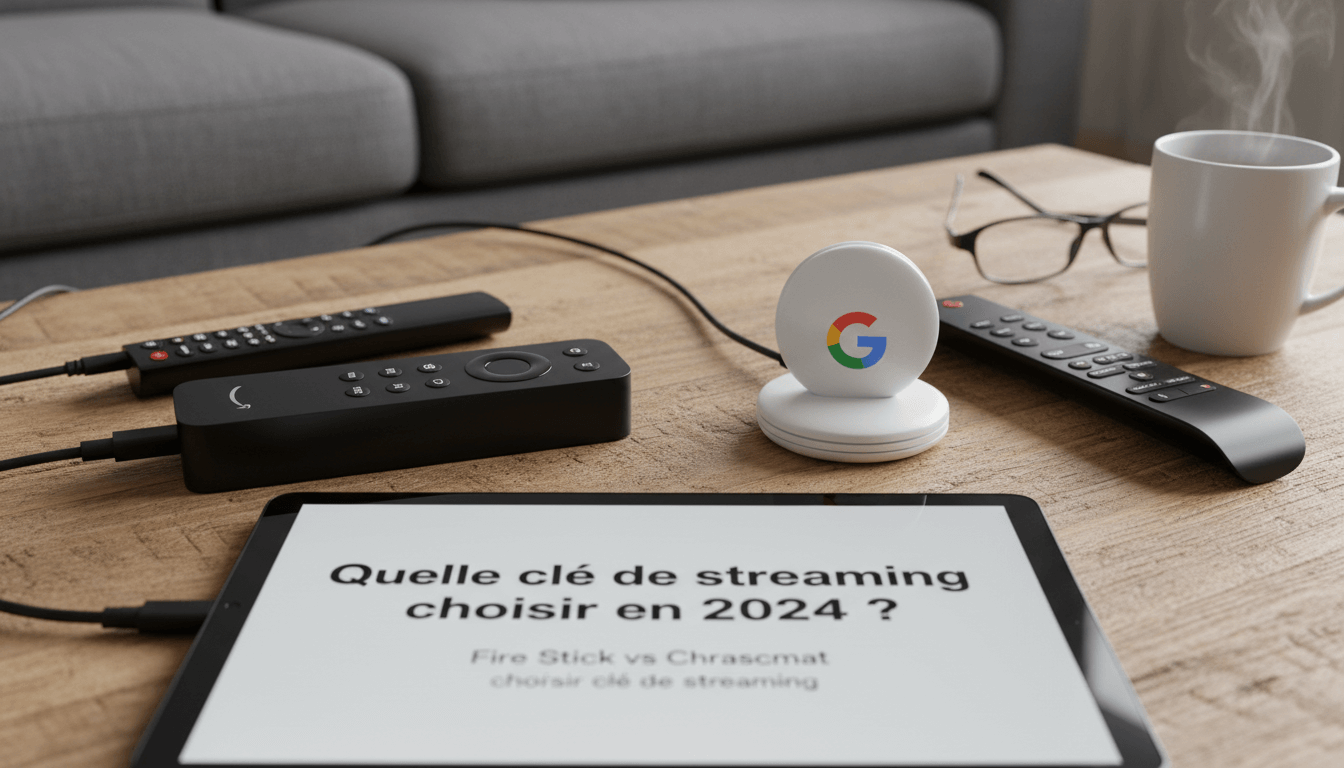
  • Fire Stick vs Chromecast : Quelle clé de streaming choisir en 2026 ?

    Fire Stick vs Chromecast : Quelle clé de streaming choisir en 2026 ?

    Pourquoi choisir une clé de streaming en 2026 ?

    Pour choisir clé de streaming adaptée à vos besoins, il est essentiel de comprendre que ces petits appareils transforment radicalement votre expérience télévisuelle. Que vous souhaitiez moderniser un ancien téléviseur ou remplacer une interface de Smart TV lente, les solutions d’Amazon et de Google dominent le marché avec des performances exceptionnelles. La clé de streaming idéale est celle qui s’intègre parfaitement à votre environnement numérique actuel tout en offrant une fluidité de navigation exemplaire.

    Le marché du streaming multimédia a évolué de manière spectaculaire, passant de simples adaptateurs de diffusion à de véritables ordinateurs miniatures capables de gérer la 4K Ultra HD, le Dolby Vision et les jeux vidéo dans le cloud. En 2026 le duel entre le Fire TV Stick d’Amazon et le Chromecast de Google est plus serré que jamais, chaque marque ayant affiné son interface pour proposer une personnalisation poussée et une rapidité d’exécution sans précédent.

    L’univers Amazon Fire TV Stick : Puissance et Intégration Alexa

    Amazon propose une gamme variée de clés de streaming, allant du modèle Fire TV Stick Lite au très puissant Fire TV Stick 4K Max. Le principal avantage de choisir une solution Amazon réside dans l’intégration native de l’assistant vocal Alexa. La télécommande fournie permet non seulement de piloter l’interface, mais aussi de contrôler vos objets connectés dans toute la maison.

    L’interface Fire OS est conçue pour mettre en avant le contenu. Dès l’écran d’accueil, vous accédez à des recommandations basées sur vos habitudes de visionnage sur Prime Video, Netflix ou Disney+. Cependant, cette interface est souvent critiquée pour sa forte présence publicitaire et la mise en avant systématique des services Amazon. Pour les utilisateurs avancés, la possibilité de « sideloder » des applications tierces reste un argument de poids, permettant une flexibilité logicielle que peu de concurrents offrent.

    Les différents modèles de Fire Stick

    • Fire TV Stick Lite : Idéal pour les petits budgets et les téléviseurs Full HD.
    • Fire TV Stick (Standard) : Ajoute le contrôle de la télévision (volume et alimentation) sur la télécommande.
    • Fire TV Stick 4K : Supporte la résolution Ultra HD et les normes HDR10+ et Dolby Vision.
    • Fire TV Stick 4K Max : Le fleuron de la gamme, incluant le Wi-Fi 6E pour un streaming sans latence et un processeur plus véloce.

    Le Chromecast avec Google TV : L’intelligence de la recherche Google

    Google a réinventé son Chromecast en y intégrant Google TV, une interface qui agrège les contenus de toutes vos plateformes de streaming en un seul endroit. Contrairement aux anciens modèles qui nécessitaient un smartphone pour diffuser du contenu, le nouveau Chromecast possède sa propre télécommande et une interface autonome ultra-intuitive.

    Le point fort du Chromecast est sans aucun doute son algorithme de recommandation. En utilisant les données de votre compte Google, il suggère des films et séries qui correspondent réellement à vos goûts, indépendamment de la plateforme sur laquelle ils sont diffusés. L’intégration de Google Assistant permet de lancer un programme par simple commande vocale : « OK Google, mets la série Mercredi sur Netflix ».

    Comparatif technique des modèles Chromecast

    Actuellement, Google propose deux versions principales :

    • Chromecast avec Google TV (HD) : Une solution abordable pour les écrans 1080p.
    • Chromecast avec Google TV (4K) : Le modèle premium supportant la 4K, le HDR et le son Dolby Atmos.

    Comparaison directe : Performance et Interface

    Lorsqu’il s’agit de choisir clé de streaming, la performance brute est un facteur déterminant. Le Fire TV Stick 4K Max est souvent considéré comme le plus rapide du marché grâce à son processeur optimisé. Les transitions entre les applications sont quasi instantanées. De son côté, le Chromecast offre une expérience plus fluide visuellement avec des animations plus douces, bien que son matériel puisse parfois montrer des signes de fatigue lors de l’utilisation intensive de jeux lourds.

    En termes de connectivité, le support du Wi-Fi 6 sur les modèles haut de gamme d’Amazon donne un avantage certain si vous possédez un routeur compatible. Cela garantit une stabilité de flux indispensable pour le contenu 4K à haut débit. La vitesse de connexion internet recommandée pour un streaming 4K fluide est d’au moins 25 Mbps, et ces clés sont conçues pour exploiter au maximum votre bande passante.

    Installation et Configuration : Guide étape par étape

    L’installation de ces appareils est conçue pour être réalisée par des débutants en moins de cinq minutes. Voici comment procéder pour optimiser votre configuration :

    1. Branchement physique : Insérez la clé de streaming dans un port HDMI libre de votre téléviseur. Utilisez la rallonge HDMI souvent fournie pour éviter que la clé ne bloque d’autres ports.
    2. Alimentation : Connectez le câble USB à un port USB de la TV ou, de préférence, à une prise murale pour garantir une puissance stable (indispensable pour la 4K).
    3. Configuration initiale : Suivez les instructions à l’écran. Vous devrez connecter l’appareil au Wi-Fi et vous connecter à votre compte Amazon ou Google.
    4. Mise à jour du firmware : Laissez l’appareil télécharger les dernières versions logicielles pour bénéficier des correctifs de sécurité et des nouvelles fonctionnalités.
    5. Installation des applications : Rendez-vous dans le magasin d’applications (**Appstore** sur Fire TV ou **Play Store** sur Chromecast) pour télécharger vos services favoris.

    Pour les utilisateurs souhaitant explorer des fonctionnalités plus poussées ou optimiser leur interface de visionnage, il peut être utile de consulter des guides spécialisés. Par exemple, de nombreux passionnés se tournent vers https://buyiptvsmarterspro.com/ pour comprendre comment configurer des lecteurs multimédias avancés et maximiser le potentiel de leur matériel de streaming.

    L’écosystème : Un critère de choix majeur

    Votre choix devrait également dépendre des autres appareils que vous possédez. Si votre maison est équipée d’enceintes Echo et que vous utilisez activement Amazon Prime, le Fire Stick sera le complément naturel de votre installation. Vous pourrez par exemple demander à votre enceinte de lancer un film sur la télé sans même toucher la télécommande.

    À l’inverse, si vous êtes un utilisateur d’Android, que vous utilisez Google Photos pour vos fonds d’écran et que vous possédez des caméras Nest, le Chromecast sera bien plus pertinent. Il permet d’afficher le flux vidéo de votre sonnette connectée directement sur votre écran TV d’une simple commande vocale. De plus, la fonction « Cast » intégrée est inégalée pour diffuser du contenu depuis un navigateur Chrome ou une application mobile compatible.

    Quelle clé de streaming choisir selon votre profil ?

    Pour vous aider à trancher, voici une synthèse par profil d’utilisateur :

    • Le cinéphile exigeant : Le Fire TV Stick 4K Max est recommandé pour sa compatibilité étendue avec tous les formats HDR et sa puissance de traitement.
    • Le minimaliste : Le Chromecast avec Google TV gagne pour son interface propre, sans encombrement publicitaire excessif et ses recommandations intelligentes.
    • Le petit budget : Le Fire TV Stick Lite est souvent l’option la moins chère du marché, surtout lors des périodes de soldes comme le Prime Day.
    • L’utilisateur familial : Le Chromecast permet de créer plusieurs profils, y compris des profils pour enfants avec des restrictions de contenu très simples à gérer.

    En fin de compte, que vous optiez pour Amazon ou Google, vous bénéficierez d’un accès à des milliers d’applications comme YouTube, MyCanal, Molotov, Netflix et bien d’autres. La qualité de l’image dépendra avant tout de votre connexion internet et des capacités de votre téléviseur.

    FAQ

    Est-il possible d’utiliser un Fire Stick sur une TV non-Smart ?

    Oui, c’est justement l’un des principaux avantages. Tant que votre téléviseur possède un port HDMI, le Fire Stick ou le Chromecast peut transformer votre ancienne TV en une Smart TV moderne et rapide.

    Faut-il un abonnement pour utiliser ces clés de streaming ?

    L’achat de l’appareil est unique et il n’y a pas d’abonnement obligatoire pour utiliser l’interface. Cependant, vous devrez payer pour les services de streaming spécifiques que vous utilisez, comme Netflix ou Disney+.

    Peut-on jouer à des jeux vidéo sur ces appareils ?

    Oui, le Fire Stick propose l’accès au service de cloud gaming **Luna** d’Amazon, tandis que le Chromecast permet d’utiliser diverses applications de jeux via le Play Store. Vous pouvez connecter une manette Bluetooth pour une expérience optimale.

    Quelle est la différence entre le mode Cast et Google TV ?

    Le mode Cast permet d’envoyer du contenu depuis un smartphone vers la TV. Google TV est l’interface complète installée sur l’appareil qui permet de naviguer avec une télécommande sans avoir besoin de téléphone.

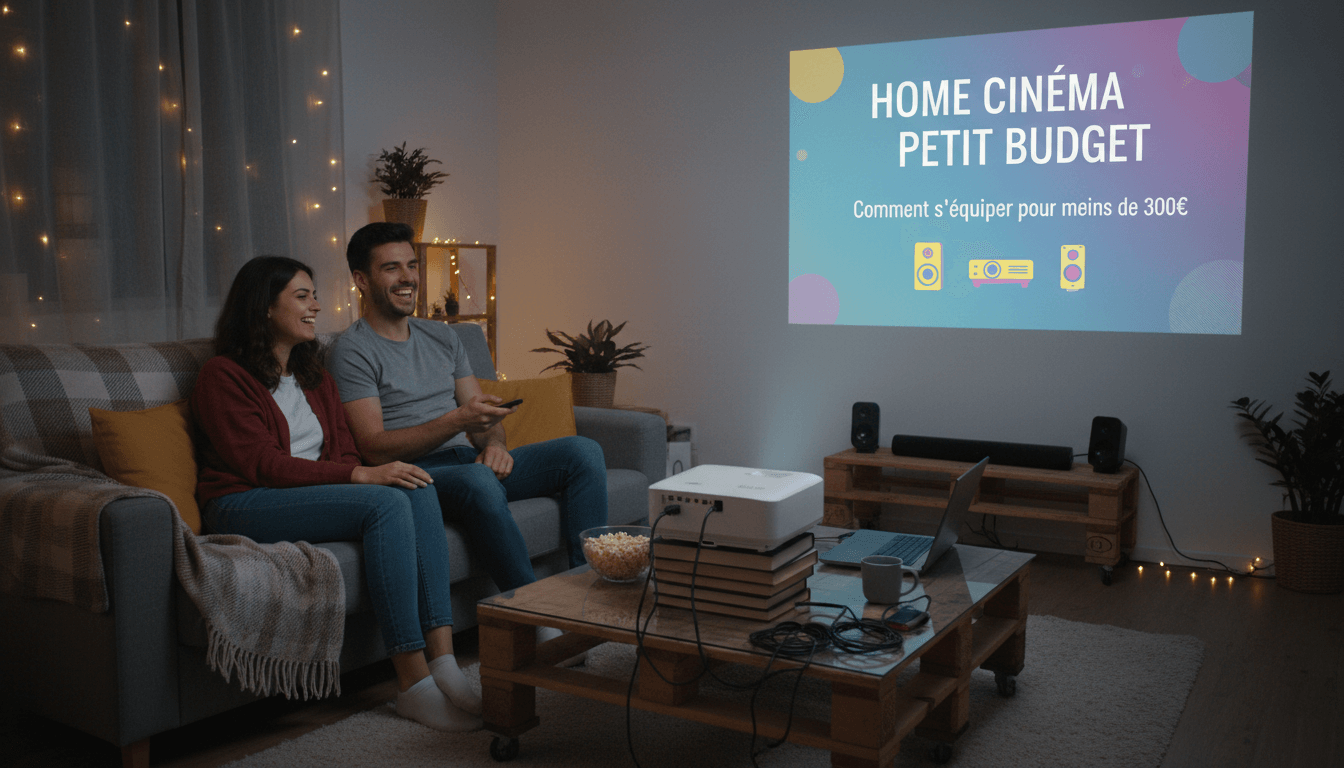
  • Home cinéma petit budget : Comment s’équiper pour moins de 300€

    Home cinéma petit budget : Comment s’équiper pour moins de 300€

    L’essentiel pour un home cinéma à petit budget

    Créer une expérience cinématographique immersive chez soi pour moins de 300 euros est désormais possible grâce à la démocratisation des technologies d’affichage et de sonorisation. En priorisant judicieusement vos dépenses entre un projecteur d’entrée de gamme performant et un système audio d’appoint, vous pouvez transformer n’importe quelle pièce en salle obscure. Ce guide détaille les composants indispensables et les astuces techniques pour maximiser chaque euro investi dans votre installation de divertissement.

    Comprendre les bases du Home Cinéma

    Le concept de home cinéma (ou cinéma maison) repose sur deux piliers fondamentaux : une image de grande taille et un son enveloppant. Contrairement à une télévision classique, l’objectif ici est de reproduire l’échelle visuelle et l’impact sonore d’une salle commerciale. Avec un budget de 300€, il est crucial de comprendre que nous cherchons le meilleur rapport qualité-prix plutôt que la perfection technique absolue.

    Le projecteur : Le cœur de l’image pour moins de 150€

    Pour obtenir cet effet “grand écran” typique du cinéma, le vidéoprojecteur est la solution idéale. Dans cette gamme de prix, vous ne trouverez pas de modèles 4K natifs, mais d’excellentes options en HD 720p ou même Full HD 1080p natif chez des marques émergentes. Voici les points de vigilance lors de votre achat :

    • Luminosité (Lumens ANSI) : Ne confondez pas les Lumens LED avec les Lumens ANSI. Pour un usage dans l’obscurité, visez au minimum 200 à 300 Lumens ANSI.
    • Résolution Native : Assurez-vous que la résolution réelle (native) est d’au moins 1280×720. Évitez les modèles qui affichent “Supporte le 1080p” mais dont la résolution réelle est de 480p.
    • Connectique : Un port HDMI est indispensable pour brancher vos sources modernes.

    Un investissement d’environ 120€ à 150€ permettra d’acquérir un appareil capable de projeter une image nette de 2 mètres de diagonale dans une pièce sombre.

    Le système sonore : L’immersion acoustique à prix réduit

    Le son représente 50% de l’expérience cinématographique. Les haut-parleurs intégrés aux projecteurs bon marché sont souvent médiocres. Pour un home cinéma petit budget, il est recommandé de consacrer environ 80€ à 100€ à la partie audio. Deux options s’offrent à vous :

    1. La barre de son : Une solution compacte qui améliore radicalement la clarté des dialogues et la profondeur des basses. Cherchez des modèles avec une entrée optique ou HDMI ARC.
    2. Les enceintes de monitoring actives : Souvent utilisées pour l’informatique, des enceintes 2.0 de qualité offrent une meilleure séparation stéréo qu’une barre de son d’entrée de gamme.

    Il est important de vérifier la compatibilité des ports de sortie de votre projecteur (souvent une prise Jack 3.5mm) pour les relier à votre système audio.

    Sources de contenu et streaming

    Pour diffuser vos films et séries, une source intelligente est nécessaire. Si vous possédez déjà un ordinateur portable avec une sortie HDMI, vous pouvez l’utiliser sans frais supplémentaires. Sinon, l’achat d’un dongle HDMI (comme un Fire Stick ou un Chromecast) est l’investissement le plus rentable (environ 40€). Ces appareils transforment votre projecteur en Smart TV.

    Pour profiter pleinement de vos contenus préférés sur votre nouvelle installation, vous pouvez consulter des solutions de streaming performantes comme https://buyiptvsmarterspro.com/, qui permettent d’accéder à une vaste bibliothèque de médias de manière fluide. La gestion de vos flux numériques est une étape clé pour garantir une expérience utilisateur sans frustration technique.

    L’écran de projection : Astuces pour économiser

    Le budget restant (environ 20€ à 30€) peut être alloué à la surface de projection. Bien qu’un écran dédié améliore le contraste, un mur blanc mat bien lisse peut suffire dans un premier temps. Si votre mur n’est pas adapté, vous pouvez acheter de la toile de projection occultante au mètre ou un écran portable manuel premier prix. L’objectif est d’éviter les reflets parasites et de conserver la fidélité des couleurs.

    Optimisation de la pièce : Le facteur gratuit

    L’avantage d’un équipement modeste est qu’il peut être transcendé par une bonne installation. Voici comment optimiser votre espace sans dépenser un centime :

    • Obscurité totale : Utilisez des rideaux épais ou des couvertures pour bloquer toute source de lumière extérieure. Les projecteurs à petit budget souffrent énormément de la pollution lumineuse.
    • Placement des enceintes : Placez vos haut-parleurs à hauteur d’oreille et formez un triangle équilatéral avec votre position d’assise pour une meilleure image sonore.
    • Gestion de l’acoustique : Un tapis au sol et des coussins sur le canapé aident à réduire l’écho et les résonances désagréables dans la pièce.

    Répartition du budget type (Total : 290€)

    Pour vous aider à visualiser cet investissement, voici une répartition type respectant les normes de qualité pour un home cinéma petit budget :

    • Projecteur LED 1080p Natif : 140€
    • Barre de son avec caisson de basses intégré : 90€
    • Lecteur de streaming HDMI : 40€
    • Écran de projection manuel ou DIY : 20€

    En suivant ce schéma, vous obtenez une configuration équilibrée qui surpasse largement l’expérience offerte par une petite télévision au même prix.

    Considérations techniques et durabilité

    L’achat de matériel électronique nécessite une attention particulière aux normes de sécurité. Il est conseillé de consulter les recommandations des organismes officiels comme la DGCCRF concernant la conformité des produits importés, notamment pour les alimentations électriques des projecteurs. Une ventilation adéquate est également cruciale pour prolonger la durée de vie de la lampe LED de votre appareil.

    Conclusion sur l’équipement accessible

    S’équiper d’un home cinéma avec un budget restreint demande de la recherche et de la méthode, mais le résultat en vaut l’effort. En privilégiant la résolution native du projecteur et la clarté du système sonore, vous créez un espace de divertissement convivial. N’oubliez pas que l’évolution est possible : vous pourrez, dans le futur, remplacer chaque élément par un modèle plus haut de gamme tout en conservant la structure de votre installation initiale.

    FAQ

    Quel est le recul nécessaire pour un projecteur à petit budget ?

    Pour une image de 2 mètres de large, il faut généralement prévoir un recul situé entre 2,5 et 3,5 mètres, selon le rapport de projection de l’optique utilisée.

    Peut-on regarder des films en plein jour avec un projecteur à moins de 300€ ?

    Non, la puissance lumineuse de ces appareils est insuffisante pour lutter contre la lumière du jour. L’obscurité quasi totale est indispensable pour une image lisible et contrastée.

    Faut-il privilégier le Bluetooth pour le son ?

    Bien que pratique, le Bluetooth peut introduire une latence (décalage entre l’image et le son). Une connexion filaire via Jack ou Optique est toujours préférable pour garantir une synchronisation parfaite.

    Quelle est la durée de vie d’un projecteur LED ?

    La plupart des modèles actuels annoncent entre 20 000 et 50 000 heures d’utilisation, ce qui représente plusieurs années de visionnage quotidien intensif sans avoir à changer la lampe.

  • C’est quoi le Cloud Gaming ? Jouer sans console expliqué simplement

    C’est quoi le Cloud Gaming ? Jouer sans console expliqué simplement

    Comprendre le concept : qu’est-ce que le cloud gaming ?

    Le cloud gaming est une technologie de streaming permettant de jouer à des jeux vidéo sur des serveurs distants plutôt que sur un matériel local comme une console ou un PC. Au lieu d’acheter des composants coûteux, vous louez de la puissance de calcul située dans des centres de données sécurisés qui retransmettent l’image du jeu directement sur votre écran via Internet. Cette innovation transforme radicalement notre manière de consommer le divertissement numérique en supprimant les barrières matérielles traditionnelles.

    Pour comprendre qu’est-ce que le cloud gaming, il faut imaginer un service similaire à Netflix ou Spotify, mais pour le jeu vidéo interactif. Chaque pression sur une touche de votre manette est envoyée au serveur, traitée instantanément, et le résultat visuel vous est renvoyé sous forme de flux vidéo haute définition. Cette boucle doit se produire en quelques millisecondes pour garantir une expérience fluide et réactive.

    Comment fonctionne techniquement le jeu en streaming ?

    Le fonctionnement interne du cloud gaming repose sur trois piliers technologiques majeurs : le serveur de calcul, l’encodage vidéo et la connexion réseau. Voici les étapes clés qui se déroulent en coulisses à chaque seconde de jeu :

    • Le traitement des données : Le jeu tourne sur un serveur équipé de processeurs et de cartes graphiques ultra-puissants.
    • L’encodage vidéo : L’image générée par le serveur est compressée en temps réel pour être envoyée sur le réseau.
    • La transmission : Le flux vidéo voyage via la fibre optique ou la 5G jusqu’à l’appareil de l’utilisateur.
    • Le décodage : Votre smartphone, tablette ou smart TV décode le signal pour afficher l’image.

    Selon Wikipedia, le concept de jeu à la demande n’est pas nouveau, mais il a fallu attendre l’avènement du très haut débit pour qu’il devienne véritablement viable pour le grand public.

    Les avantages majeurs de passer au Cloud Gaming

    L’attrait principal de cette technologie réside dans sa flexibilité et son accessibilité. Voici pourquoi de plus en plus de joueurs abandonnent le matériel physique traditionnel :

    1. Économies substantielles : Plus besoin de dépenser 500 € ou plus dans une console de salon ou 1500 € dans un PC Gamer. Un simple abonnement mensuel suffit.
    2. Mobilité totale : Vous pouvez commencer une partie sur votre téléviseur et la continuer sur votre smartphone dans les transports, à condition d’avoir une connexion stable.
    3. Gain d’espace et de temps : Aucun téléchargement n’est nécessaire. Les jeux sont mis à jour automatiquement sur les serveurs, vous permettant de jouer instantanément aux dernières nouveautés.
    4. Accès à la haute performance : Même avec un vieil ordinateur, vous pouvez profiter de graphismes en 4K avec des technologies comme le Ray Tracing, car c’est le serveur qui fait tout le travail difficile.

    Les prérequis pour une expérience sans lag

    Malgré sa simplicité d’usage, le cloud gaming impose certaines exigences techniques pour éviter le redoutable « lag » (latence). La qualité de votre session dépendra quasi exclusivement de votre environnement réseau.

    La vitesse de connexion : Pour du jeu en 1080p, une connexion de 15 à 25 Mbps est généralement recommandée. Pour la 4K, il faudra viser au-delà de 50 Mbps. La stabilité est plus importante que la vitesse brute ; c’est pourquoi une connexion filaire Ethernet est toujours préférable au Wi-Fi.

    La latence (Ping) : C’est le temps que met une information pour faire l’aller-retour entre vous et le serveur. Un ping inférieur à 30 ms est idéal. Au-delà de 60 ms, vous commencerez à ressentir un décalage entre vos actions et l’affichage à l’écran. L’ ARCEP souligne régulièrement l’importance du déploiement de la fibre pour soutenir ces nouveaux usages numériques gourmands en réactivité.

    Comparaison entre le Cloud Gaming et le Streaming de contenus

    On compare souvent le cloud gaming aux services de VOD ou de télévision par internet. Dans les deux cas, l’utilisateur reçoit un flux de données continu. Tout comme les utilisateurs cherchent la meilleure stabilité pour regarder leurs programmes favoris sur des plateformes comme https://buyiptvsmarterspro.com/, les joueurs de cloud gaming exigent une infrastructure réseau capable de supporter des flux vidéo constants sans micro-coupures.

    La différence fondamentale réside dans l’interactivité. Alors qu’un film est passif (le flux est prévisible), le jeu vidéo est imprévisible par nature, ce qui nécessite des serveurs capables de réagir instantanément à chaque mouvement du joueur, rendant la technologie de cloud gaming bien plus complexe à mettre en œuvre que le simple streaming vidéo.

    Les principaux services disponibles en France

    Plusieurs géants de la technologie se partagent le marché, chacun avec une approche différente :

    • Xbox Cloud Gaming (Beta) : Inclus dans le Xbox Game Pass Ultimate, il permet de jouer à des centaines de titres Xbox sur presque tous les écrans.
    • NVIDIA GeForce Now : Ce service se distingue en vous permettant de jouer aux jeux que vous possédez déjà sur des boutiques comme Steam ou Epic Games Store, en profitant de la puissance des cartes graphiques RTX.
    • PlayStation Plus : Sony propose également une large bibliothèque de jeux PS4 et PS5 accessibles en streaming sur console et PC.
    • Shadow : Une solution française unique qui propose non pas juste un jeu, mais un PC Windows complet dans le cloud, permettant ainsi de faire du montage vidéo ou du gaming sans aucune restriction.

    Quels sont les inconvénients et limites actuels ?

    Tout n’est pas encore parfait dans le monde du nuage. Le premier frein est la consommation de données. Si vous jouez sur un forfait mobile limité, le cloud gaming peut épuiser vos gigas en quelques heures seulement (environ 7 Go par heure en 1080p). De plus, la propriété des jeux reste un sujet sensible : si le service ferme ses portes ou si vous arrêtez votre abonnement, vous perdez souvent l’accès à votre bibliothèque, contrairement au support physique ou au téléchargement local.

    Enfin, la compression vidéo, bien qu’excellente aujourd’hui, peut parfois entraîner de légers artefacts visuels dans les scènes très sombres ou très rapides, ce que les puristes de l’image pourraient remarquer par rapport à un rendu natif sur une machine locale haut de gamme.

    L’avenir du jeu vidéo : vers la fin des consoles physiques ?

    L’industrie se demande souvent si les consoles de salon vont disparaître au profit du tout numérique. Bien que le matériel local garde des avantages en termes de fidélité absolue et d’indépendance vis-à-vis d’Internet, la tendance montre une adoption massive du cloud chez les joueurs occasionnels. La démocratisation de la 5G et l’amélioration des codecs de compression (comme l’AV1) vont continuer de réduire l’écart entre le jeu local et le jeu à distance.

    À terme, le cloud gaming pourrait devenir la norme pour la majorité de la population, rendant l’accès aux jeux AAA aussi simple que l’ouverture d’un navigateur web sur une télévision connectée, sans aucun boîtier supplémentaire sous le meuble TV.

    FAQ

    Est-ce que le cloud gaming est gratuit ?

    La plupart des services de cloud gaming fonctionnent sur un modèle d’abonnement mensuel. Cependant, certains services comme NVIDIA GeForce Now proposent une version gratuite avec des sessions limitées et des files d’attente. Les jeux eux-mêmes doivent souvent être achetés séparément, sauf s’ils sont inclus dans un catalogue comme celui du Xbox Game Pass.

    Puis-je jouer en cloud gaming avec une connexion ADSL ?

    C’est techniquement possible si votre débit est stable et supérieur à 10-15 Mbps, mais l’expérience risque d’être décevante avec des chutes de résolution et une latence élevée. La fibre optique reste la recommandation standard pour profiter pleinement de cette technologie.

    De quel matériel ai-je besoin pour commencer ?

    Pour débuter, il vous suffit d’un appareil compatible (PC, Mac, Smartphone Android/iOS, Smart TV) et d’une manette Bluetooth (comme celle de la Xbox ou de la PlayStation). Certains services permettent même de jouer sur smartphone avec des contrôles tactiles, bien que cela soit moins ergonomique.

    Est-ce que le cloud gaming remplace totalement un PC Gamer ?

    Pour un joueur occasionnel ou quelqu’un qui ne veut pas investir dans du matériel, oui. Pour un joueur professionnel d’e-sport ou un passionné exigeant la latence zéro et la qualité d’image brute sans compression, le PC local reste supérieur pour le moment.

    Qu’arrive-t-il à mes sauvegardes si je change d’appareil ?

    C’est l’un des grands points forts : vos sauvegardes sont stockées dans le cloud. Vous pouvez commencer une quête sur votre PC et la retrouver exactement au même endroit sur votre téléphone portable, de manière totalement transparente.

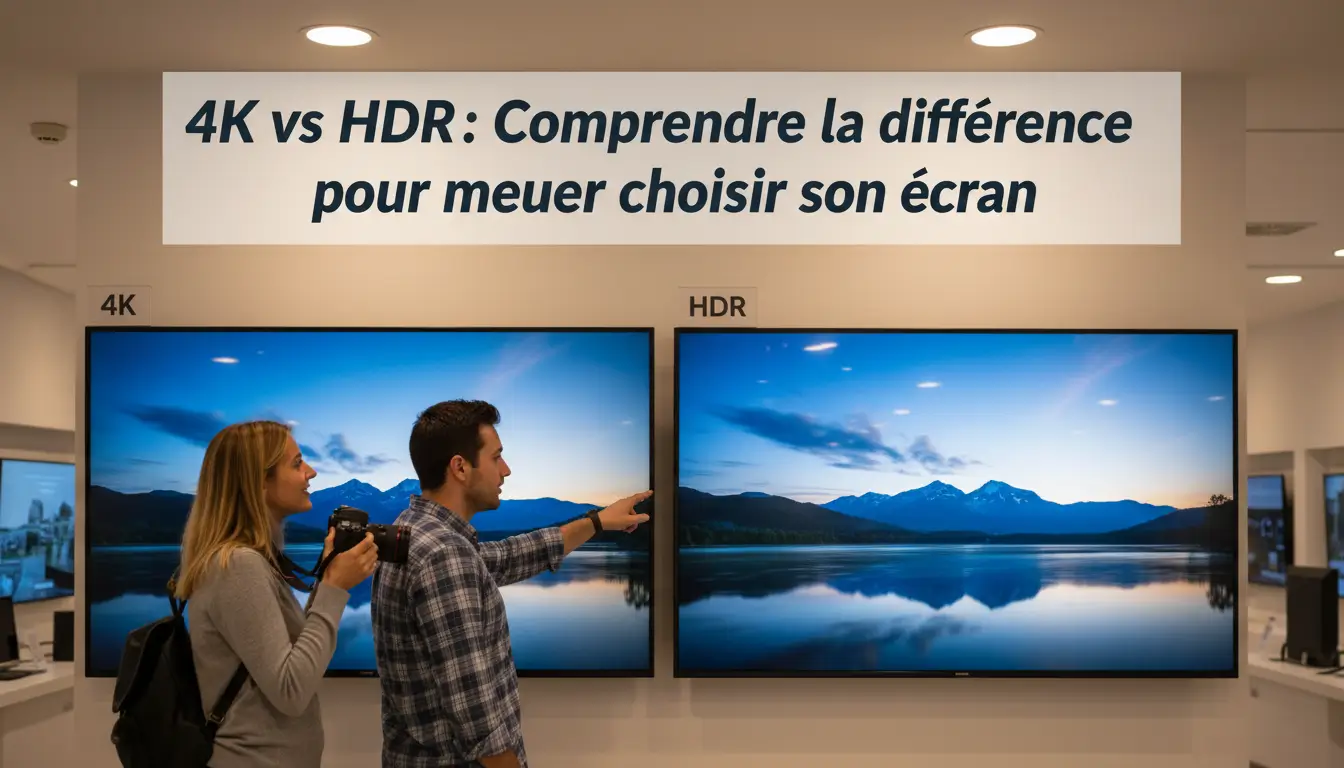
  • 4K vs HDR : Comprendre la différence pour mieux choisir son écran

    4K vs HDR : Comprendre la différence pour mieux choisir son écran

    Introduction : L’essentiel sur la 4K et l’HDR

    Comprendre la différence 4k hdr est l’étape cruciale pour transformer radicalement votre expérience de visionnage à domicile et ne plus vous perdre dans les rayons techniques. Alors que la 4K multiplie le nombre de détails affichés à l’écran, l’HDR révolutionne la manière dont la lumière et les couleurs sont perçues par l’œil humain. En combinant ces deux technologies, vous obtenez une immersion visuelle inégalée, indispensable pour profiter des derniers films, séries et jeux vidéo.

    Dans cet article détaillé, nous allons décortiquer ces concepts souvent confondus. Nous verrons pourquoi l’un concerne la quantité de pixels tandis que l’autre traite de la qualité de l’image. Que vous soyez un cinéphile averti ou un utilisateur occasionnel souhaitant renouveler son matériel, ce guide vous apportera toutes les clés pour faire un choix éclairé.

    Qu’est-ce que la 4K ? La course aux pixels

    La 4K, officiellement connue sous le nom de Ultra High Definition (UHD), désigne la résolution de l’écran. Pour faire simple, la résolution est le nombre total de pixels qui composent l’image. Plus il y a de pixels, plus l’image est précise, nette et détaillée, surtout sur de grands écrans.

    • Définition standard 4K : 3840 x 2160 pixels.
    • Comparaison : C’est quatre fois plus de pixels que le Full HD (1080p), qui se limite à 1920 x 1080 pixels.
    • Densité de pixels : Sur une télévision de 55 pouces, la 4K permet de s’asseoir plus près de l’écran sans percevoir la grille de pixels.

    Selon les standards définis par l’Union internationale des télécommunications, la 4K apporte une clarté exceptionnelle. Cependant, avoir beaucoup de pixels ne garantit pas nécessairement une belle image si les couleurs sont ternes ou si le contraste est faible. C’est ici qu’intervient l’HDR.

    Qu’est-ce que l’HDR ? La révolution de la lumière

    L’HDR, ou High Dynamic Range (Imagerie à grande gamme dynamique), ne s’occupe pas du nombre de points sur l’écran, mais de ce que chaque point est capable de faire. Son objectif est d’étendre la plage de contraste et de couleurs pour se rapprocher de ce que l’œil humain voit dans la réalité.

    L’HDR permet d’afficher des zones très sombres et des zones très lumineuses dans une même image, tout en conservant des détails dans les deux parties. Imaginez un coucher de soleil : sans HDR, le soleil est une tache blanche brûlée. Avec l’HDR, vous voyez les nuances d’orange dans le disque solaire et les détails dans les ombres du paysage au premier plan.

    Les différentes normes HDR

    Il existe plusieurs formats HDR sur le marché, chacun avec ses spécificités :

    • HDR10 : Le standard ouvert utilisé par presque tous les téléviseurs compatibles.
    • Dolby Vision : Une version propriétaire plus avancée qui ajuste l’image scène par scène (métadonnées dynamiques).
    • HDR10+ : L’alternative gratuite de Samsung au Dolby Vision.
    • HLG (Hybrid Log-Gamma) : Principalement utilisé pour les diffusions télévisées en direct.

    Différence 4K HDR : Lequel est le plus important ?

    La différence 4k hdr réside dans leur nature même. Si l’on devait faire une analogie, la 4K serait la taille de la toile d’un peintre, tandis que l’HDR serait la qualité de la peinture et la variété des couleurs utilisées.

    Pour de nombreux experts en image, l’apport de l’HDR est souvent plus impressionnant que celui de la 4K seule. Sur un écran de taille moyenne (43 pouces par exemple), le passage du 1080p à la 4K est visible mais pas toujours spectaculaire. En revanche, l’activation de l’HDR change immédiatement la perception de la profondeur et de l’éclat des images, quel que soit le recul de l’utilisateur.

    Comment profiter de la 4K et de l’HDR ?

    Avoir un téléviseur compatible ne suffit pas toujours. Il faut une chaîne de transmission complète pour que la magie opère. Voici les éléments indispensables :

    1. Le téléviseur : Il doit posséder une dalle certifiée 4K et prendre en charge au moins le HDR10.
    2. La source : Le contenu doit avoir été filmé ou masterisé en 4K HDR (Blu-ray 4K, Netflix, Disney+, YouTube).
    3. Le matériel de lecture : Une console de jeux (PS5, Xbox Series X), un lecteur Blu-ray ou une box de streaming performante.
    4. Le câble HDMI : Il est recommandé d’utiliser des câbles HDMI 2.0 ou HDMI 2.1 (High Speed) pour assurer le débit de données nécessaire.

    Pour ceux qui utilisent des services de streaming avancés, il est essentiel d’avoir un abonnement et une application compatible. Par exemple, l’installation de solutions performantes via IPTV Smarters Pro permet de diffuser des flux de haute qualité sur des écrans compatibles, à condition de disposer d’une connexion internet solide d’au moins 25 Mbps.

    L’importance du matériel : OLED vs LED

    La technologie de votre dalle influence grandement le rendu de l’HDR. Les écrans OLED sont les rois de l’HDR car chaque pixel produit sa propre lumière, ce qui permet d’obtenir un noir absolu. À l’inverse, les écrans LED (LCD) utilisent un rétroéclairage global. Pour un bon HDR sur LED, il faut privilégier le Full Array Local Dimming, une technique qui permet d’éteindre certaines zones de l’écran pour assombrir les noirs.

    La luminosité maximale, exprimée en nits, est également un facteur clé. Un téléviseur capable d’atteindre 1000 nits offrira des reflets bien plus percutants qu’un modèle d’entrée de gamme plafonnant à 300 nits.

    Conseils d’achat : Que vérifier avant de passer à la caisse ?

    Si vous cherchez à acheter un nouvel écran, ne vous fiez pas uniquement au logo “4K” présent sur tous les modèles aujourd’hui. Concentrez-vous sur les points suivants :

    • La luminosité de pointe : Recherchez au moins 500-600 nits pour commencer à voir un vrai effet HDR.
    • La profondeur de couleur : Une dalle 10 bits est préférable à une dalle 8 bits pour éviter les effets d’escalier dans les dégradés de couleurs (banding).
    • Le support des formats : Idéalement, choisissez un écran qui supporte à la fois le HDR10+ et le Dolby Vision pour être paré à toutes les éventualités.

    Il est également utile de consulter les standards de l’organisation ITU pour comprendre l’évolution des normes de diffusion qui impacteront les futurs téléviseurs.

    FAQ

    La 4K et l’HDR sont-ils la même chose ?

    Non. La 4K définit le nombre de pixels (la résolution), tandis que l’HDR définit la plage de couleurs et le contraste (la dynamique de l’image).

    Puis-je avoir l’HDR sans la 4K ?

    Techniquement, oui, cela existe sur certains moniteurs de jeux ou écrans de smartphones, mais sur le marché des téléviseurs, l’HDR est presque systématiquement associé à la résolution 4K.

    Ai-je besoin d’une connexion internet spéciale pour la 4K HDR ?

    Oui, le streaming en 4K HDR consomme beaucoup de bande passante. Une connexion fibre optique avec un débit stable de 25 Mb/s à 50 Mb/s est fortement recommandée.

    Tous les câbles HDMI fonctionnent-ils en 4K ?

    Les vieux câbles HDMI (version 1.4 et antérieures) peuvent être limités à 30 images par seconde en 4K et ne gèrent pas bien l’HDR. Pour une expérience optimale, utilisez des câbles certifiés Premium High Speed (HDMI 2.0) ou Ultra High Speed (HDMI 2.1).

    Est-ce que l’HDR fatigue les yeux ?

    Certaines personnes trouvent les pics de luminosité de l’HDR fatigants lors d’un visionnage dans le noir complet. Il est conseillé d’utiliser un éclairage d’ambiance doux derrière le téléviseur pour réduire la fatigue oculaire.

  • Quelle vitesse internet pour streamer sans coupures ? Le guide complet pour débutants

    Quelle vitesse internet pour streamer sans coupures ? Le guide complet pour débutants

    Pourquoi la vitesse internet est-elle cruciale pour le streaming ?

    Pour obtenir une expérience de visionnage fluide, une vitesse internet streaming minimale de 5 Mbps est requise pour la Haute Définition (HD) et au moins 25 Mbps pour la 4K Ultra HD. Cependant, au-delà de la simple vitesse de téléchargement, la stabilité du signal et le temps de latence jouent un rôle prépondérant pour éviter les mises en mémoire tampon (buffering). Ce guide explore les spécificités techniques et les solutions pratiques pour optimiser votre connexion et ne plus jamais subir de ralentissements en plein milieu d’un film ou d’un match.

    Le streaming vidéo est devenu le mode de consommation principal des médias numériques. Qu’il s’agisse de plateformes de vidéo à la demande ou de services en direct, chaque flux nécessite une quantité de données constante envoyée depuis un serveur distant vers votre appareil. Si votre connexion ne peut pas suivre le rythme de diffusion du flux, l’image s’arrête. C’est ce qu’on appelle la saturation de la bande passante.

    Comprendre les bases : Mbps, Débit Descendant et Latence

    Avant de plonger dans les chiffres, il est essentiel de maîtriser quelques termes techniques de base que vous rencontrerez lors de la souscription à un forfait internet ou lors d’un test de débit.

    Le débit descendant (Download)

    C’est la mesure la plus importante pour le streaming. Elle représente la vitesse à laquelle les données arrivent de l’internet vers votre domicile. Elle est exprimée en Megabits par seconde (Mbps). Plus ce chiffre est élevé, plus vous pouvez recevoir de données simultanément, ce qui permet de regarder des vidéos en haute résolution.

    Le débit montant (Upload)

    Bien que moins critique pour le simple visionnage, le débit montant est essentiel si vous diffusez vous-même du contenu (streaming sur Twitch ou YouTube) ou si vous passez des appels vidéo. Pour un utilisateur moyen, un faible débit montant n’affectera pas la qualité du film regardé.

    La latence ou le Ping

    Le Ping mesure le temps nécessaire pour qu’une petite quantité de données fasse l’aller-retour entre votre appareil et le serveur. Une latence élevée peut causer des décalages importants, surtout lors de la navigation dans les menus des applications de streaming ou lors du visionnage de flux en direct (Live IPTV).

    Vitesse recommandée selon la qualité de l’image

    Les besoins en vitesse internet streaming varient considérablement selon la résolution de l’image que vous souhaitez afficher. Voici un barème standard appliqué par la majorité des fournisseurs de services :

    • Qualité Standard (SD – 480p) : Une vitesse de 3 Mbps est généralement suffisante. C’est l’idéal pour les petits écrans de smartphones ou les tablettes.
    • Haute Définition (HD – 720p/1080p) : Un minimum de 5 à 10 Mbps est conseillé pour éviter les interruptions.
    • Ultra Haute Définition (4K / UHD) : Il faut prévoir au moins 25 Mbps. Certains services recommandent même 50 Mbps pour garantir une fluidité parfaite et supporter le HDR (High Dynamic Range).

    Il est important de noter que ces chiffres sont valables pour un seul appareil. Si vous vivez dans un foyer où plusieurs personnes utilisent internet simultanément, vous devez additionner ces besoins. Pour garantir une expérience utilisateur fluide lors de l’utilisation de plateformes comme IPTV Smarters Pro, il est crucial de comprendre que le débit descendant n’est pas le seul facteur en jeu ; la gestion du trafic domestique l’est tout autant.

    L’impact du nombre d’appareils connectés

    La bande passante totale de votre domicile est partagée entre tous les appareils connectés : smartphones, ordinateurs, consoles de jeux, et même les objets connectés comme les caméras de surveillance ou les thermostats intelligents. Si vous disposez d’une connexion de 30 Mbps et qu’une personne regarde Netflix en 4K pendant qu’une autre télécharge un jeu vidéo, la vitesse internet streaming disponible pour la vidéo chutera, provoquant des saccades.

    Pour calculer vos besoins réels, utilisez cette formule simple : (Besoins de l’appareil de streaming) + (10 Mbps de marge pour les autres usages). Si vous avez la fibre optique, ce problème est rarement présent, mais pour les connexions ADSL, cela devient vite un obstacle majeur.

    Comment tester votre vitesse actuelle de manière fiable ?

    Pour savoir si votre connexion est à la hauteur, vous devez effectuer un test de débit (Speedtest). Voici la procédure recommandée pour obtenir un résultat précis :

    1. Connectez-vous via Ethernet : Le Wi-Fi est sujet aux interférences. Pour connaître la vitesse réelle fournie par votre box, utilisez un câble RJ45.
    2. Fermez les applications gourmandes : Assurez-vous qu’aucun téléchargement n’est en cours et que les autres onglets de votre navigateur sont fermés.
    3. Utilisez un outil de mesure : Des sites comme Speedtest.net ou Fast.com sont des références. Vous pouvez aussi consulter les outils mis à disposition par l’ ARCEP pour vérifier la qualité de service de votre opérateur en France.

    Conseils pratiques pour booster votre connexion streaming

    Si votre test de vitesse montre des résultats inférieurs à vos attentes, plusieurs solutions peuvent être mises en place sans forcément changer de forfait internet.

    Privilégiez le câble Ethernet

    C’est le conseil le plus efficace. Le Wi-Fi perd naturellement en puissance à travers les murs et les obstacles. Un Câble Ethernet de catégorie 6 garantit une transmission de données stable et sans perte, ce qui est indispensable pour le streaming en 4K.

    Optimisez le placement de votre routeur

    Si le câble n’est pas une option, placez votre routeur dans une zone centrale de la maison, en hauteur, et loin d’autres appareils électroniques qui pourraient causer des interférences (micro-ondes, téléphones fixes sans fil). Évitez de l’enfermer dans un placard métallique.

    Utilisez la bande 5 GHz du Wi-Fi

    La plupart des routeurs modernes proposent deux bandes : 2.4 GHz et 5 GHz. La bande 5 GHz offre des vitesses beaucoup plus élevées sur de courtes distances, ce qui est parfait pour le streaming haute définition si vous êtes dans la même pièce que la box.

    Nettoyez votre appareil de streaming

    Parfois, le problème ne vient pas de la connexion mais de l’appareil lui-même. Vider le cache de votre application de streaming ou redémarrer votre Smart TV peut libérer de la mémoire vive et améliorer la fluidité du traitement vidéo.

    Le rôle des codecs et de la compression

    La technologie derrière la vidéo influence également la vitesse nécessaire. Des codecs modernes comme le H.265 (HEVC) ou l’AV1 permettent de compresser les vidéos de manière très efficace tout en gardant une excellente qualité. Cela signifie qu’à qualité égale, un flux utilisant le H.265 nécessitera moins de Mbps qu’un flux en H.264. C’est un aspect technique souvent géré automatiquement par les applications, mais qui explique pourquoi certains services semblent plus fluides que d’autres sur une même connexion.

    Conclusion sur le choix de votre abonnement

    Pour un foyer moderne, il est recommandé de viser un abonnement offrant au minimum 100 Mbps (Fibre ou Très Haut Débit). Cela permet une flexibilité totale pour le streaming, le télétravail et les loisirs numériques simultanés. Si vous êtes limité à l’ADSL, une gestion rigoureuse de la bande passante et l’utilisation de câbles physiques sont vos meilleurs alliés pour éviter les coupures frustrantes.

    FAQ

    Quelle est la vitesse minimale pour regarder la télé par internet ?

    Pour une qualité standard, 3 Mbps suffisent. Pour de la HD sans aucune coupure, une connexion stable de 10 Mbps est fortement recommandée pour absorber les micro-variations de débit.

    Pourquoi ma vidéo se coupe alors que j’ai la fibre ?

    Cela peut être dû à un Wi-Fi instable, un câble Ethernet défectueux, ou une saturation des serveurs de l’application que vous utilisez. Essayez de redémarrer votre box et de privilégier une connexion filaire.

    Le VPN ralentit-il la vitesse de streaming ?

    Oui, un VPN ajoute une étape de chiffrement qui peut réduire votre débit de 10% à 30%. Pour streamer, choisissez un serveur VPN proche de votre position géographique pour minimiser la perte de vitesse.

    Est-ce que le streaming consomme beaucoup de data sur mobile ?

    Absolument. Une heure de streaming en HD peut consommer jusqu’à 3 Go de données. En 4K, cela peut monter jusqu’à 7 Go par heure. Surveillez votre forfait mobile si vous n’êtes pas en Wi-Fi.

    Quelle est la différence entre débit réel et débit théorique ?

    Le débit théorique est le maximum annoncé par l’opérateur dans des conditions parfaites. Le débit réel est ce que vous recevez réellement sur votre appareil, souvent impacté par l’encombrement du réseau et votre installation domestique.